Power AutomateでLINEに通知するフローを作成した話。
前回までで、Google スプレッドシートにレコードを増やせばLINE通知される仕組みが完成したので、この記事では、Power Automateのスケジュール実行を使って、毎月決まった日にGoogleスプレッドシートへ通知用レコードを追加する方法を紹介します。
Power Automateでスケジュール済みクラウドフローを作成する
希望の日時で繰り返し実行する「スケジュール済みクラウドフロー」を作成します。
フローのトリガーの設定手順
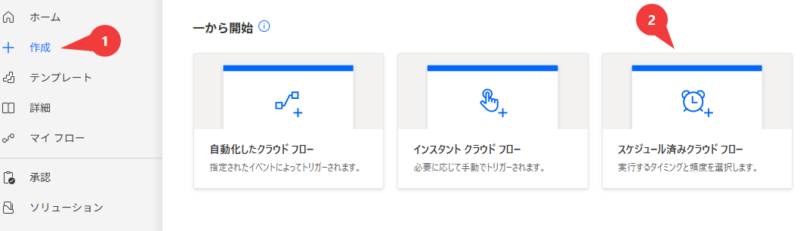
- Power Automateの画面で「作成」を押す
- 「スケジュール済みクラウド フロー」を選択(時間指定などで実行するやつ)
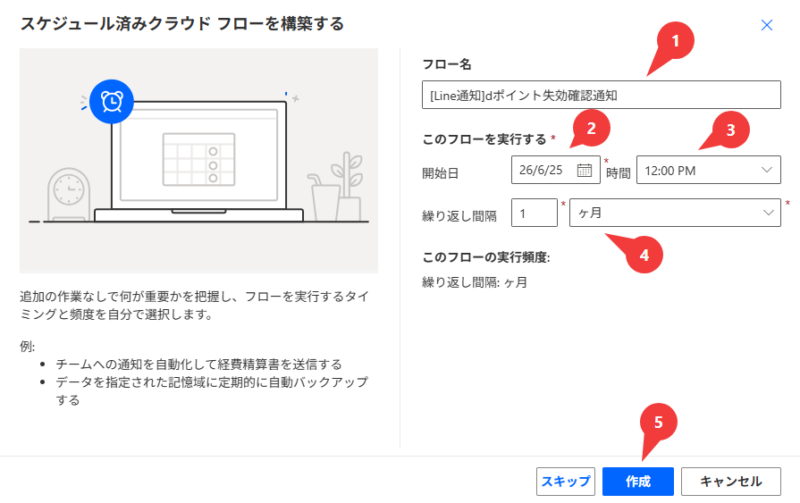
- フロー名を任意で入力(今回は「[LINE通知]ドコモポイント失効確認通知」にしました)
- 一か月に一回の通知であれば開始日を実行したい日(失効しないかどうか確認するための通知なら25日くらい?)に設定
- 時間は通知されたい時間があると思いますが、一旦「12:00 PM」(お昼の12時)にしておきます※後でタイムゾーン補正するため
- 繰り返し間隔は月1回の通知なら「1/ヶ月」に設定
- 作成ボタンを押す
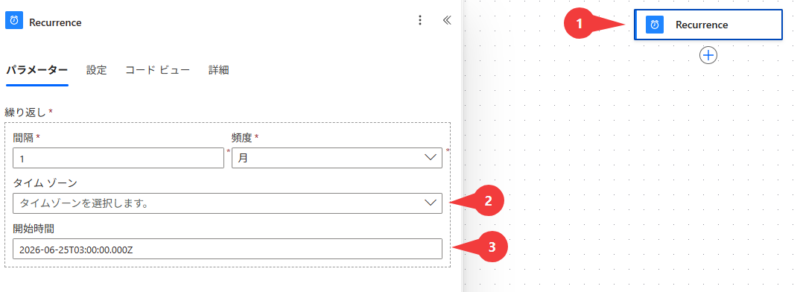
Power Automateで最初の画面で日時を設定すると、自動でUTCとして保存されます。
後から変更するときにわかりにくいので、ここで補正しておくことをお勧めします。
- 作成されたPower Automateのエディタ画面でRecurrenceを選択(エディタ画面の最上部はフローのトリガーの設定ができます)
- パラメーターの中の「タイムゾーン」が最初は空になっているため「(UTC+09:00) 大阪、札幌、東京」を選択します
- 開始時間について、さっき25日 12:00 PMで登録したものが 25日 03:00になっているのがわかると思います。時間は希望の時間を日本時間で登録しなおして、末尾の「Z」を削除します。
※末尾の「Z」を削除しないと、タイムゾーンの設定を変更してもUTC(世界標準時)として判断されてしまうため、必ず削除してください。
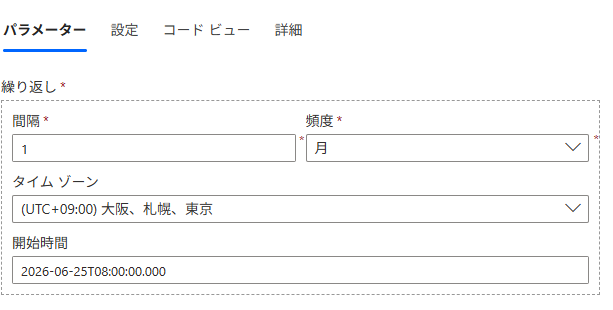
毎月25日 AM8:00に通知したい場合の設定はこの画像の通りにすればOK。
これで時間指定でのトリガーは完成。あとはアクションの設定をします。
フローのアクションの作成手順
次はGoogle スプレッドシートにレコードを追加するアクションを作成します。
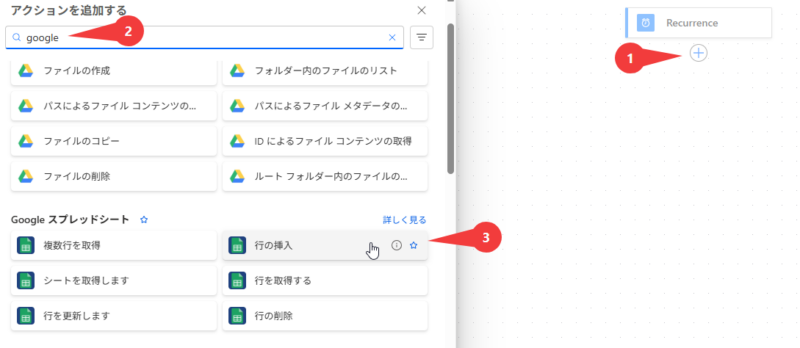
- さっき設定したトリガーの下の「+」をクリック
- 検索バーに「google」と入れます
- 出てきたGoogle スプレッドシートの「行の挿入」をクリックします
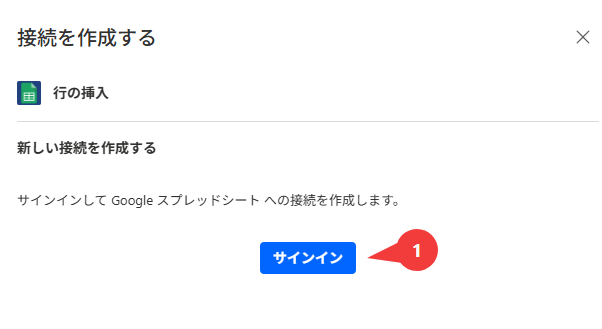
- サインインをクリック
その後、Googleのログインの画面が出てくるため、書き込みたいスプレッドシートのあるGoogleアカウントでログインします。
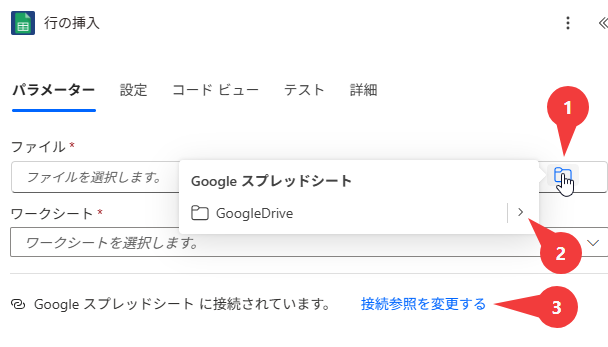
- ファイルのフォルダのマークをクリック
- GoogleDriveから、>をクリックしていって、目当てのスプレッドシートを選択
- もし、接続しているGoogleアカウントを変更したい場合は、接続参照を変更するを押してアカウントを切り替える
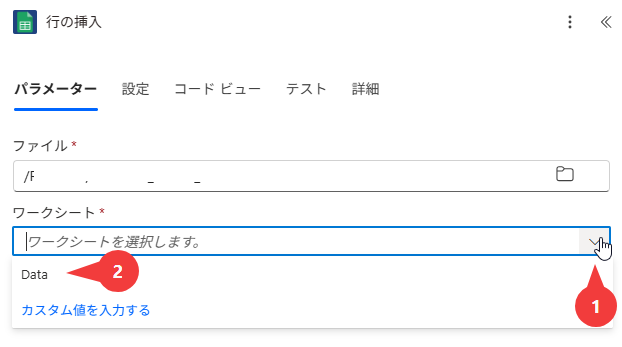
- ワークシートの左端の「V」をクリックする
- 行を挿入したいワークシートを選択する
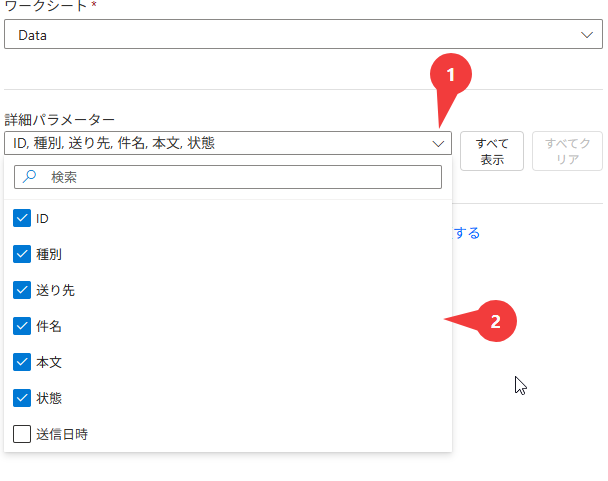
- 詳細パラメーターの「V」をクリック
- スプレッドシートに書き込む予定のフィールド名を選択する
(スプレッドシートの1行目の値がそのまま出てきます。今回は送信日時以外を選択)
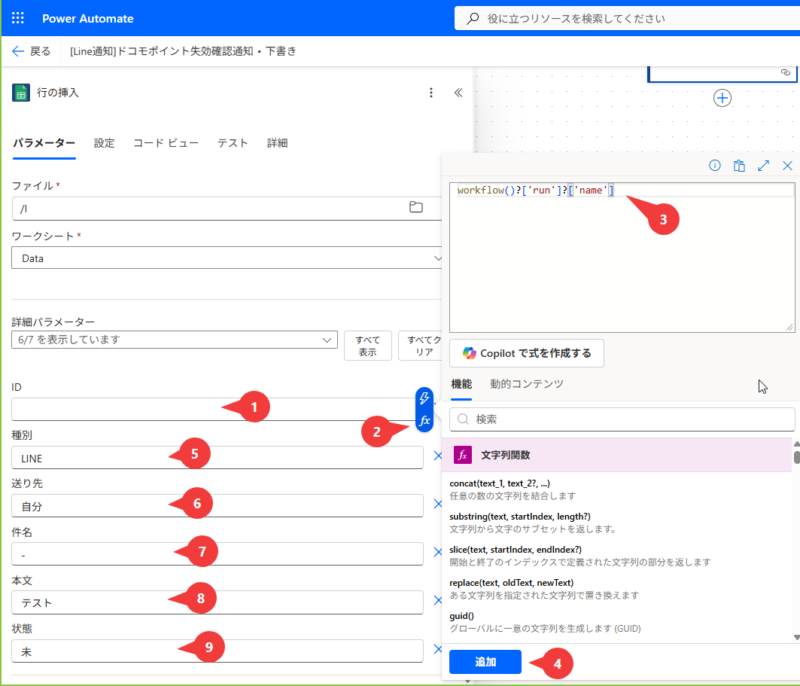
各パラメーターを設定していきます。
- IDをクリック
- 「fx」をクリック
- 「workflow()?[‘run’]?[‘name’]」と入力
※フロー実行ごとに一意のIDが入力されます。あとでエラーの分析とかに使えるので入れています。 - 追加をクリック
- 種別は「LINE」
- 送り先は「自分」もしくは「共有」
- 件名は使わないので「-」
- 本文は任意のLINEで通知したい内容を。今回は「テスト」
- 状態は「未」
※各パラメーターの値については、Google Apps Scriptの内容に合わせて設定しているため、前回の記事をご参照ください。
これでフローは完成。
作成したフローの保存・テスト・実運用
完成したフローを保存します。

- 未完成の状態で保存したい時は「下書きを保存する」でOK
- 完成したら一度「テスト」を実施してみてください。実際にスプレッドシートに行が追加されることを確認します。
- テストが問題なければ「公開」ボタンを押す
これで、指定した時刻にGoogle スプレッドシートに書き込み→スプレッドシートのGoogle Apps ScriptがLINE通知という流れが完成しました。
あとはこのフローをコピーして時間や送り先、本文を変えれば色々なパターンの通知が可能です。
Google Apps Script側が10分に1回なので10分ほど時間が前後しますのでご注意ください。
若干、GASを噛んでる分まだるっこしいところがありますが、プレミアムコネクタ無しでPower Automateからの発火にこだわって作成したらこうなりました。
次回は、プレミアムコネクタありの場合の、Google Apps Scriptを噛まずにPower Automateのみで送信する方法について書いてみようと思います。